Showing posts with label Desain Blog. Show all posts

Saturday, January 13, 2018

Cara Menciptakan Auto Read More Grid Style Untuk Blog Foto & Video

Cara Membuat Auto Read More Grid Style untuk Blog Foto, Video, dan Blog Toko Online.

DESAIN atau tampilan blog halaman depan berupa Grid Style cocok buat blog foto atau video, juga dapat untuk blog toko online (e-commerce berbasis blogger).

Tampilannya di halaman depan dan halaman label kira-kira menyerupai ini jadinya.

Cara Membuat Auto Read More Grid Style untuk Blog Foto Cara Membuat Auto Read More Grid Style untuk Blog Foto & Video

Mari eksklusif saja kita buat.

1. Simpan instruksi berikut ini di atas instruksi </head>

<b:if cond='data:blog.pageType != &quot;item&quot;'>
 <b:if cond='data:blog.pageType != &quot;static_page&quot;'>
 <style type='text/css'>
 .date-outer .post-outer {width:50%;height:500px;float:left;margin:20px 1% 0px 1%;}
 .date-outer .post-outer .post-body {font-family:Helvetica, Arial;font-size:13px;}
 .date-outer .post-header {margin:0px;}
 .date-outer .post-outer h2.exe_post_TITLE {margin:0px;font-size:18px;font-family:fantasy;font-weight:normal;}
 .date-outer .post-outer h2.exe_post_TITLE a:hover{text-decoration:underline;}
 .date-outer .post-outer img.exe_post_IMG {margin-right:10px;float:left;width:100%;}
 .date-outer .post-outer .exe_post_Desc {font-size:12px;padding: 10px;display: block;}
 .date-outer .post-outer .post-footer {text-align:left;display:block;padding:10px;font-size:11px;}
 .exe_readmore {color:#333333;font-size:13px;font-weight:700;text-transform:uppercase;position:relative;right:0px;float:right;padding:5px;}
 .exe_readmore:hover {background:#333333;color:#ffffff;}
 .post-title, .jump-link {display:none;}
 </style>
 <script type='text/javascript'>
 var exe_summary_count = 250;
 var exe_img_height = 150;
 var exe_img_width = 200;
 var exe_defaultImg = "https://lh4.googleusercontent.com/-fj6pace2cv0/U9Jt75Kq8PI/AAAAAAAARtE/ttg-4YuCOfQ/s250/exe_empty_thumbnail.jpg";
 </script>
 <script type='text/javascript'>
 // Grid Style V2-Optimized Blogger Posts
 // Code Written By EXEIdeas (www.exeideas.com)
 // Copyright 2014. All Right Reserved.
 //<![CDATA[
var _0x8936=["\x3C","\x69\x6E\x64\x65\x78\x4F\x66","\x73\x70\x6C\x69\x74","\x6C\x65\x6E\x67\x74\x68","\x3E","\x73\x75\x62\x73\x74\x72\x69\x6E\x67","","\x6A\x6F\x69\x6E","\x63\x68\x61\x72\x41\x74","\x20","\x2E\x2E\x2E","\x67\x65\x74\x45\x6C\x65\x6D\x65\x6E\x74\x42\x79\x49\x64","\x3C\x64\x69\x76\x20\x69\x64\x3D\x22\x65\x78\x65\x5F\x70\x6F\x73\x74\x5F\x44\x49\x56\x22\x3E\x3C\x69\x6D\x67\x20\x73\x72\x63\x3D\x22","\x22\x20\x77\x69\x64\x74\x68\x3D\x22","\x70\x78\x22\x20\x68\x65\x69\x67\x68\x74\x3D\x22","\x70\x78\x22\x20\x63\x6C\x61\x73\x73\x3D\x22\x65\x78\x65\x5F\x70\x6F\x73\x74\x5F\x49\x4D\x47\x22\x2F\x3E","\x3C\x68\x32\x20\x63\x6C\x61\x73\x73\x3D\x22\x65\x78\x65\x5F\x70\x6F\x73\x74\x5F\x54\x49\x54\x4C\x45\x22\x3E\x3C\x61\x20\x68\x72\x65\x66\x3D\x22","\x22\x3E","\x3C\x2F\x61\x3E\x3C\x2F\x68\x32\x3E\x3C\x73\x70\x61\x6E\x20\x63\x6C\x61\x73\x73\x3D\x22\x65\x78\x65\x5F\x70\x6F\x73\x74\x5F\x44\x65\x73\x63\x22\x3E\x3C\x73\x70\x61\x6E\x3E","\x69\x6E\x6E\x65\x72\x48\x54\x4D\x4C","\x3C\x2F\x73\x70\x61\x6E\x3E\x3C\x2F\x64\x69\x76\x3E"];function removeHtmlTag(_0xbb2bx2,_0xbb2bx3){if(_0xbb2bx2[_0x8936[1]](_0x8936[0])!=-1){var _0xbb2bx4=_0xbb2bx2[_0x8936[2]](_0x8936[0]);for(var _0xbb2bx5=0;_0xbb2bx5<_0xbb2bx4[_0x8936[3]];_0xbb2bx5++){if(_0xbb2bx4[_0xbb2bx5][_0x8936[1]](_0x8936[4])!=-1){_0xbb2bx4[_0xbb2bx5]=_0xbb2bx4[_0xbb2bx5][_0x8936[5]](_0xbb2bx4[_0xbb2bx5][_0x8936[1]](_0x8936[4])+1,_0xbb2bx4[_0xbb2bx5][_0x8936[3]]);} ;} ;_0xbb2bx2=_0xbb2bx4[_0x8936[7]](_0x8936[6]);} ;_0xbb2bx3=(_0xbb2bx3<_0xbb2bx2[_0x8936[3]]-1)?_0xbb2bx3:_0xbb2bx2[_0x8936[3]]-2;while(_0xbb2bx2[_0x8936[8]](_0xbb2bx3-1)!=_0x8936[9]&&_0xbb2bx2[_0x8936[1]](_0x8936[9],_0xbb2bx3)!=-1){_0xbb2bx3++;} ;_0xbb2bx2=_0xbb2bx2[_0x8936[5]](0,_0xbb2bx3-1);return _0xbb2bx2+_0x8936[10];} ;function EXEcreateSummaryAndThumb(_0xbb2bx7,_0xbb2bx8,_0xbb2bx9,_0xbb2bxa){var _0xbb2bxb=document[_0x8936[11]](_0xbb2bx7);var _0xbb2bxc=_0x8936[12]+_0xbb2bxa+_0x8936[13]+exe_img_width+_0x8936[14]+exe_img_height+_0x8936[15];var _0xbb2bxd=exe_summary_count;var _0xbb2bxe=_0xbb2bxc+_0x8936[16]+_0xbb2bx9+_0x8936[17]+_0xbb2bx8+_0x8936[18]+removeHtmlTag(_0xbb2bxb[_0x8936[19]],_0xbb2bxd)+_0x8936[20];_0xbb2bxb[_0x8936[19]]=_0xbb2bxe;} ;
 //]]>
 </script>
 </b:if>
 </b:if>

2. Ganti instruksi <data:post.body/> yang kedua --dan ketiga (jika ada) dengan instruksi ini:

<b:if cond='data:blog.pageType == &quot;item&quot;'>
<data:post.body/>
<b:else/>
<b:if cond='data:blog.pageType == &quot;static_page&quot;'>
<data:post.body/>
<b:else/>
<div expr:id='&quot;summary&quot; + data:post.id'><data:post.body/></div>
<b:if cond='data:post.thumbnailUrl'>
<script type='text/javascript'> EXEcreateSummaryAndThumb(&quot;summary<data:post.id/>&quot;, &quot;<data:post.title/>&quot;, &quot;<data:post.url/>&quot;, &quot;<data:post.thumbnailUrl/>&quot;); </script>
<b:else/>
<script type='text/javascript'> EXEcreateSummaryAndThumb(&quot;summary<data:post.id/>&quot;, &quot;<data:post.title/>&quot;, &quot;<data:post.url/>&quot;, exe_defaultImg); </script>
</b:if>
<script type='text/javascript'>
//<![CDATA[
var _0x4f05=["\x67\x65\x74\x45\x6C\x65\x6D\x65\x6E\x74\x42\x79\x49\x64","\x69\x6D\x67","\x67\x65\x74\x45\x6C\x65\x6D\x65\x6E\x74\x73\x42\x79\x54\x61\x67\x4E\x61\x6D\x65","\x6C\x65\x6E\x67\x74\x68","\x73\x72\x63","\x2F\x73","\x2D\x63","\x72\x65\x70\x6C\x61\x63\x65","\x42\x6C\x6F\x67\x31"];function resizeThumb(_0x6ad0x2,_0x6ad0x3,_0x6ad0x4){var _0x6ad0x5=document[_0x4f05[0]](_0x6ad0x2),_0x6ad0x6=_0x6ad0x5[_0x4f05[2]](_0x4f05[1]);for(var _0x6ad0x7=0;_0x6ad0x7<_0x6ad0x6[_0x4f05[3]];_0x6ad0x7++){_0x6ad0x6[_0x6ad0x7][_0x4f05[4]]=_0x6ad0x6[_0x6ad0x7][_0x4f05[4]][_0x4f05[7]](/\/s72\-c/,_0x4f05[5]+_0x6ad0x3+_0x4f05[6]);} ;} ;resizeThumb(_0x4f05[8],exe_img_width);//]]>
</script>
<a class='exe_readmore' expr:href='data:post.url'>Read More...</a>
</b:if>
</b:if>


3. Save!

Beres. Praktis 'kan?

Sumber

Friday, January 12, 2018

Cara Memasang Recent Posts Blog - Judul Widget Tetap Ada

 atau Artikel Terbaru biasa dipasang di sidebar blog Cara Memasang Recent Posts Blog - Judul Widget Tetap Ada
Cara Memasang Recent Posts Blog - Judul Widget Tetap Ada

WIDGET Recent Posts, Latest Post, Tulisan Terbaru, atau Artikel Terbaru biasa dipasang di sidebar blog. Isinya berupa dafta posting terbaru.

Widget ini termasuk widget yang "wajib" dipasang di sidebar blog untuk navigasi internal sekalikus tautan internal yang dianjurkan Google. Pengunjung juga mungkin akan mencari tahu, posting terbaru apa yang ada di blog yang dikunjunginya.

Cara memasangnya sangat mudah, yaitu dengan memakai widget Feeds:

1. Layout > Add a Gadget > Pilih Feed
2. Masukkan alamat Blog Anda di Feed Url
3. Klik Continue
4. Ubah Nama Blog dengan Recent Post atau Posting Terbaru
5. Save!

Pilih Feed
 atau Artikel Terbaru biasa dipasang di sidebar blog Cara Memasang Recent Posts Blog - Judul Widget Tetap Ada
 Masukkan Alamat Blog Anda

 atau Artikel Terbaru biasa dipasang di sidebar blog Cara Memasang Recent Posts Blog - Judul Widget Tetap Ada
 Klik Continue dan Ubah Judul Widget (Title)

 atau Artikel Terbaru biasa dipasang di sidebar blog Cara Memasang Recent Posts Blog - Judul Widget Tetap Ada

Beres!
Recent Posts sudah muncul di Sidebar Blog.

Namun, judul widget Recent Post itu suka menghilang. Itu bug yang belum dibenerin aja ama Blogger. Maka, alternatifnya ialah Memasang Recent Posts Blog dengan instruksi JavaScrip biar Judul Widget Tetap Ada, tidak menghilang. Ini caranya.

Cara Memasang Recent Posts Blog - Judul Widget Tetap Ada

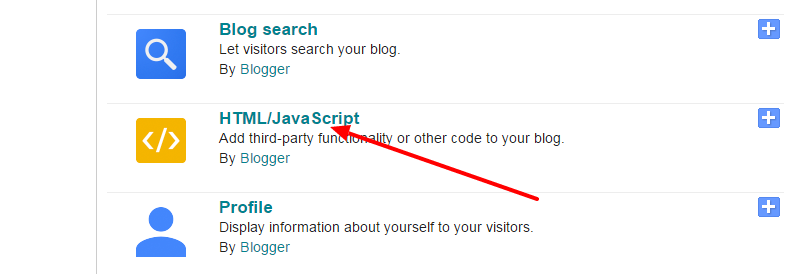
1. Layout > Add a Gadget > Pilih HTML/JavaScript

 atau Artikel Terbaru biasa dipasang di sidebar blog Cara Memasang Recent Posts Blog - Judul Widget Tetap Ada


2. Isi judul dengan Recent Post, POSTING TERBARU atau RECENT POSTS
3. COPAS instruksi berikut ini di kolom kontent:


<link href="http://mybloggerlab.com/Scripts/recent.css" type="text/css" rel="stylesheet" />
<script src="http://mybloggerlab.com/Scripts/json.js"></script>
<script type='text/javascript'>
var numposts = 5; //JUMLAH POSTING
var showpostthumbnails = true; //GAMBAR THUMBNAIL ubah ke false jikalau tidak ingin ditampilkan
var displaymore = false;
var displayseparator = true;
var showcommentnum = false;
var showpostdate = false; //TANGGAL POSTING ubah ke true jikalau mau ditampilkan
var showpostsummary = false; //Ringkasan ubah ke true jika mau ada ringkasan
var numchars = 100;</script> //Jumlah aksara ringkasan

<script type="text/javascript" src="/feeds/posts/default?orderby=published&alt=json-in-script&callback=labelthumbs"></script>
<style>
.label_with_thumbs a {text-transform:none;}
</style>
Save! Ini penampakannya sebagaimana dipasang di sidebar blog yang sedang Anda kunjung ini.


 atau Artikel Terbaru biasa dipasang di sidebar blog Cara Memasang Recent Posts Blog - Judul Widget Tetap Ada

Masih banyak instruksi lainnya yang dapat digunakan, menyerupai dari MBL berikut ini:

Kode:

<link href="http://mybloggerlab.com/Scripts/recent.css" type="text/css" rel="stylesheet" />
 <script src="http://mybloggerlab.com/Scripts/json.js"></script>

  <script type='text/javascript'>
var numposts = 3;
var showpostthumbnails = true;
var displaymore = false;
var displayseparator = true;
var showcommentnum = false;
var showpostdate = false;
var showpostsummary = true;
var numchars = 100;</script>
  <script type="text/javascript" src="/feeds/posts/default?orderby=published&alt=json-in-script&callback=labelthumbs"></script> 

Kode Recent Post Judul + Ringkasan, Tanpa Gambar
<link href="http://mybloggerlab.com/Scripts/recent.css" type="text/css" rel="stylesheet" />
 <script src="http://mybloggerlab.com/Scripts/json.js"></script>
  <script type='text/javascript'>
var numposts = 3;
var showpostthumbnails =  false;
var displaymore = false;
var displayseparator = true;
var showcommentnum = false;
var showpostdate = false;
var showpostsummary = true;
var numchars = 100;</script>
  <script type="text/javascript" src="/feeds/posts/default?orderby=published&alt=json-in-script&callback=labelthumbs"></script>

Kode Recent Post Judulnya saja, TANPA GAMBAR:

<link href="http://mybloggerlab.com/Scripts/recent.css" type="text/css" rel="stylesheet" />
<script src="http://mybloggerlab.com/Scripts/json.js"></script>

 <script type='text/javascript'>
var numposts = 3;
var showpostthumbnails = false;
var displaymore = false;
var displayseparator = true;
var showcommentnum = false;
var showpostdate = false;
var showpostsummary = false;
var numchars = 100;</script>
  <script type="text/javascript" src="/feeds/posts/default?orderby=published&alt=json-in-script&callback=labelthumbs"></script>
Ada juga yang tampilannya unik menyerupai dari HelpLogger berikut ini:

 atau Artikel Terbaru biasa dipasang di sidebar blog Cara Memasang Recent Posts Blog - Judul Widget Tetap Ada

Kodenya:

<div class="recentpoststyle">
<script type="text/javascript">
function showlatestposts(e){for(var t=0;t<posts_no;t++){var r,s=e.feed.entry[t],n=s.title.$t;if(t==e.feed.entry.length)break;for(var a=0;a<s.link.length;a++)if("alternate"==s.link[a].rel){r=s.link[a].href;break}n=n.link(r);var i="... read more";i=i.link(r);var l=s.published.$t,o=l.substring(0,4),u=l.substring(5,7),c=l.substring(8,10),m=new Array;if(m[1]="Jan",m[2]="Feb",m[3]="Mar",m[4]="Apr",m[5]="May",m[6]="Jun",m[7]="Jul",m[8]="Aug",m[9]="Sep",m[10]="Oct",m[11]="Nov",m[12]="Dec","content"in s)var d=s.content.$t;else if("summary"in s)var d=s.summary.$t;else var d="";var v=/<\S[^>]*>/g;if(d=d.replace(v,""),document.write('<li class="recent-post-title">'),document.write(n),document.write('</li><div class="recent-post-summ">'),1==post_summary)if(d.length<summary_chars)document.write(d);else{d=d.substring(0,summary_chars);var f=d.lastIndexOf(" ");d=d.substring(0,f),document.write(d+" "+i)}document.write("</div>"),1==posts_date&&document.write('<div class="post-date">'+m[parseInt(u,10)]+" "+c+" "+o+"</div>")}}
</script>
<script type="text/javascript">
var posts_no = 5;var posts_date = true;var post_summary = true;var summary_chars = 80;</script>
<script src="/feeds/posts/default?orderby=published&amp;alt=json-in-script&amp;callback=showlatestposts">
</script><a style="font-size: 9px; color: #CECECE;margin-top:10px;" href=" " rel="nofollow">Recent Posts Widget</a>
<noscript>Your browser does not support JavaScript!</noscript>
<style type="text/css">
.recentpoststyle {counter-reset: countposts;list-style-type: none;}
.recentpoststyle a {text-decoration: none;color: #49A8D1;}
.recentpoststyle a:hover {color: #000;}
.recentpoststyle li:before {content: counter(countposts,decimal);counter-increment: countposts;float: left;z-index: 1;position:relative;font-size: 15px;font-weight: bold;color:#fff;background:#69B7E2; margin:13px 5px 0px -6px;line-height:30px;width:30px;height:30px;text-align:center;-webkit-border-radius:50%;-moz-border-radius:50%;border-radius:50%;}li.recent-post-title{margin-bottom: 5px;padding: 0;}
.recent-post-title a {color: #444;text-decoration: none;font: bold 13px "Avant Garde",Avantgarde,"Century Gothic",CenturyGothic,AppleGothic,sans-serif;}
.post-date {font-size: 11px;color: #999;margin:5px 0px 15px 32px;}
.recent-post-summ {border-left:1px solid #69B7E2; color: #777; padding: 0px 5px 0px 20px; margin-left: 10px; font: 15px Garamond,Baskerville,"Baskerville Old Face","Hoefler Text","Times New Roman",serif;}
</style></div>

Demikian Cara Memasang Recent Posts Blog - Judul Widget Tetap Ada.*

Navigasi Hidangan Responsive + Dropdown Untuk Blogger Tanpa Javascript

Cara Memasang atau Membuat Navigasi Menu Responsive + Dropdown untuk Blogger Tanpa JavaScript.

Posting ini melengkapi tutorial Cara Membuat Navigasi Menu Responsive + Dropdown untuk Blogger.

Namun, navigasi hidangan berikut ini tanpa JavaScript, murni CSS dan HTML, sehingga ringan, fast loading, dan anti-error. Penampilannya menyerupai berikut ini:

Tampilan Mobile

Cara Memasang atau Membuat Navigasi Menu Responsive  Navigasi Menu Responsive + Dropdown untuk Blogger Tanpa JavaScript

Tampilan Desktop

Cara Memasang atau Membuat Navigasi Menu Responsive  Navigasi Menu Responsive + Dropdown untuk Blogger Tanpa JavaScript

Cara Membuat Navigasi Menu Responsive + Dropdown

Berikut ini cara memasangnya di template blog Anda:

1. Tema > Edit HTML
2. Copas isyarat CSS Menu Responsive berikut ini di atas isyarat ]]></b:skin>

#nav {background: #069bd6;margin-bottom: 20px;text-transform:uppercase;font-weight:bold}
#nav ul {margin:0;padding:0;}
#nav li {list-style:none;display:-moz-inline-stack;display:inline-block;zoom:1;*display:inline;margin:0;padding:0;}
#nav li a {display:block;text-decoration:none;color:white;padding:1em;}
#nav li a:hover {color:white;background:#191919;}
.show-menu {background: #71a4fa;text-decoration: none;color: #fff;text-align: left;padding: 10px 5px;display: none;}
.show-menu b{font-size:30px;}
.show-menu span{margin-right: 1em;float:right;}
#nav input[type=checkbox]{display: none;}
#nav input[type=checkbox]:checked #menus {display: block;}
#nav ul.sub-menus{height:auto;overflow:hidden;width:180px;background:#eee;position:absolute;z-index:99;display:none;}
#nav ul.sub-menus li{display:block;width:100%;text-transform:none;text-shadow:none}
#nav ul.sub-menus a{color:#fff;background:#48d}
#nav ul.sub-menus a:hover{background:#ddd;color:#333}
#nav li:hover ul.sub-menus{display:block}
#nav a.prett{padding:13px}
#nav a.prett::after{content:&quot;&quot;;width:0;height:0;border-width:6px 5px;border-style:solid;border-color:#ccc transparent transparent transparent;position:absolute;top:18px;right:9px}
@media screen and (max-width:768px){
#nav ul {position: static;display: none;}
#nav li {border-bottom: 1px solid #90b3ec;}
#nav ul li, #nav li a {width: 100%;}
#nav li a{display:block;height:auto;line-height:normal;}
#nav li a {text-align:left;}
#nav ul.sub-menus{width:100%;position:static;padding-left:20px}
.show-menu {display:block!important;line-height:30px;}
.show-menu:hover {cursor:pointer;}
label {margin:0!important;}
}

3. Copas isyarat HTML Menu Responsive berikut ini di bawah isyarat </header> atau di bawah isyarat header blog Anda.

<nav id='nav'>
<label class='show-menu' for='show-menu'><b>&#9776;</b> <span>Show Menu</span></label>
<input autocomplete='off' id='show-menu' role='button' type='checkbox'/>
<ul id='menus'>
<li><a href='/'>Home</a></li>
    <li><a href='/p/about.html'>About</a></li>
    <li><a href='/p/kontak.html'>Kontak</a></li>
    <li><a href='/p/sitemap.html'>Sitemap</a></li>
    <li><a href='/p/sitemap.html'>Galeri</a></li>
<li><a class='prett' href='#'>Dropdown Menu <span class='arrow'>&#9660;</span></a>
 <ul class='sub-menus'>
 <li><a href='#'>Sub Menu1</a></li>
 <li><a href='#'>Sub Menu2</a></li>
 <li><a href='#'>Sub Menu3</a></li>
 <li><a href='#'>Sub Menu4</a></li>
 <li><a href='#'>Sub Menu5</a></li>
</ul></li>
      <li><a href='#'>Blogging</a></li>
</ul>
</nav>
4. Ganti Tanda Pagar (#) dengan URL Link hidangan yang akan Anda tampilkan.
5. Save!

Fungsi Navigasi Menu:
Navigasi hidangan ialah elemen blog untuk menampilkan link internal ke halaman statis ataupun halaman label.

Bisa juga berisi link ke posting tertentu atau ke blog lain. Bebas diisi link apa saja, namun sebaiknya berupa halaman statis About, Kontak, Disclaimer, dan Halaman Label untuk menggambarkan konten blog secara keseluruhan.

Untuk mengetahui dan copas link halaman label atau halaman statis, buka saja halaman tersebut dan copy linknya di address kafetaria dan paste di isyarat HTML navigasi hidangan responsive menyerupai di atas.

Itu ia cara menciptakan Navigasi Menu Responsive + Dropdown untuk Blogger Tanpa JavaScript. Sumber isyarat di CSS Menu Maker.

Lihat di CodePen

See the Pen Responsive Menu by Romel Tea (@romeltea) on CodePen.


Thursday, January 11, 2018

Cara Mengatasi Judul Widget Feed Yang Suka Hilang Di Sidebar Blog

Cara Mengatasi Judul Widget Feed yang Suka Hilang di Sidebar Blog Cara Mengatasi Judul Widget Feed yang Suka Hilang di Sidebar Blog
Cara Mengatasi Judul Widget Feed yang Suka Hilang di Sidebar Blog.

Widget Feed ialah fitur blogger yang menampilkan konten --berupa daftar judul posting-- di sidebar blog dari blog sendiri atau blog lain.

Widget Feed ini dapat menampilkan daftar posting terbaru, juga dapat memunculkan goresan pena terbaru dari kategori tertentu.

Caranya, klik Add a Gadget > Pilih Feed > masukkan alamat blog.

Namun, belakangan widget ini bermasalah. Judul widget feed suka hilang. Kita harus edit ulang untuk memunculkannya. Ini contohnya:

Cara Mengatasi Judul Widget Feed yang Suka Hilang di Sidebar Blog Cara Mengatasi Judul Widget Feed yang Suka Hilang di Sidebar Blog

Setelah diedit, gres muncul lagi:

Cara Mengatasi Judul Widget Feed yang Suka Hilang di Sidebar Blog Cara Mengatasi Judul Widget Feed yang Suka Hilang di Sidebar Blog

Cukup merepotkan jika edit terus-terusan. Tips berikut ini cara mengatasinya. Agar gak ngilang-ngilang alias ada terus.

Cara Mengatasi Judul Widget Feed yang Suka Hilang

Untuk mengatasi judul widget feed yang suka menghilang, ubah arahan judul widget di dalam template, yakni arahan <data:title/> dengan Judul Widget.

Ini contohnya. Temukan arahan widgetnya, contohnya Recent Posts, kemudian ubah arahan <data:title/> dengan nama judul widget. Perhatikan yang dihighlight kuning.

 Ubah menjadi:

Cara Mengatasi Judul Widget Feed yang Suka Hilang di Sidebar Blog Cara Mengatasi Judul Widget Feed yang Suka Hilang di Sidebar Blog

Itu ia cara Mengatasi Judul Widget Feed yang Suka Hilang di Sidebar Blog.

Cara lainnya dengan tidak memakai widget feed, tapi memakai arahan javascript. Namun, arahan js tentu saja menambah beban loading blog. Wasalam.*

Tuesday, January 9, 2018

Cara Memasang Back To Top Dengan Gampang Tanpa Edit Template

Cara Memasang Back to Top dengan Praktis Tanpa Edit Template Cara Memasang Back to Top dengan Praktis Tanpa Edit Template
Cara Memasang Back to Top dengan Praktis Tanpa Edit Template.

BACK to Top Button atau Tombol Kembali ke Atas menjadi trending desain website, termasuk template blog.

Tombol atau widget Back to Top ini muncul di bab kanan bawah ketika halaman blog discroll ke bawah.

Pengguna tinggal klik atau tap tombol Back to Top, maka halaman akan kembali bab atas.

Banyak sekali cara membuat, menampilkan, atau memasang Back to Top di blog. Salah satunya di bawah ini.

Demonya ada di blog ini.

Cara Memasang Back to Top

1. Layout > Add a Gadget > pilih HTML/JavaScript
2. Judul kosongkan
3. Copas arahan berikut ini:

<style>
#myBtn {
  display: none;
  position: fixed;
  bottom: 20px;
  right: 30px;
  z-index: 99;
  border: none;
  outline: none;
  background-color: red;
  color: white;
  cursor: pointer;
  padding: 15px;
  border-radius: 10px;
}

#myBtn:hover {
  background-color: #555;
}
</style>
<button onclick="topFunction()" id="myBtn" title="Cara Memasang Back to Top dengan Praktis Tanpa Edit Template">Top</button>

<script>
// When the user scrolls down 30px from the top of the document, show the button
window.onscroll = function() {scrollFunction()};

function scrollFunction() {
    if (document.body.scrollTop > 30 || document.documentElement.scrollTop > 20) {
        document.getElementById("myBtn").style.display = "block";
    } else {
        document.getElementById("myBtn").style.display = "none";
    }
}

// When the user clicks on the button, scroll to the top of the document
function topFunction() {
    document.body.scrollTop = 0;
    document.documentElement.scrollTop = 0;
}
</script>

4. Beres!

Itu dia Cara Memasang Back to Top dengan Praktis Tanpa Edit Template.*

Sumber
 

Cara Mengganti Nama Dan Alamat Blog

 Bagaimana cara mengubah atau cara mengganti nama dan alamat blog Cara Mengganti Nama dan Alamat Blog
Cara Mengganti Nama dan Alamat Blog -- Blog Title & Address (URL).

Bagaimana cara mengubah atau cara mengganti nama dan alamat blog?

Gampang, dalam beberapa klik perubahan nama dan address/URL blog dapat dilakukan, kapan saja.

Namun, sebaiknya sih jangan mengubah nama dan alamat blog, tapi buat blog baru, kemudian blog usang dialihkan (redirect) ke blog baru.

Cara Mengganti Nama dan Alamat Blog

Ini cara mengubah nama dan alamat blog.
1. Klik sajian Setting
2. Klik Basic
3. Klik Edit untuk mengubah nama dan alamat blog
4. Save!


 Bagaimana cara mengubah atau cara mengganti nama dan alamat blog Cara Mengganti Nama dan Alamat Blog
Itu ia cara menguvah atau mengganti nama dan alamat blog. Karena nama dan alamat blognya berubah, gres lagi, maka butuh waktu lagi bagi mesin pencari untuk mengindeksnya. 


Membuat Blog Baru (Mengalihkan Blog Lama ke Blog Baru)

1. Buat Blog Baru
2. Import Konten Blog Lama ke Blog Baru
3. Hapus Semua Posting di blog usang sehabis diimport atau dipindahkan ke blog baru.
4. Copas arahan berikut ini di bawah arahan <head> blog lama:

<script type='text/javascript'>
  var d='<data:blog.url/>';
  d=d.replace(/.*\/\/[^\/]*/, '');
  location.href = 'http://namablogbaru.blogspot.com'+d;
</script>

5. Save!

Proses mengalihkan blog usang ke blog gres selesai. Demikian juga kalau mengganti Nama dan Alamat Blog.*

Sunday, January 7, 2018

Cara Menciptakan Blog Di Blogger Plus Setting Seo Standar

Cara Membuat Blog di Blogger plus Setting SEO Standar.

"Publikasikan goresan pena Anda, sesuai selera. Buat blog yang unik dan menarik. Praktis dan gratis." Demikian halaman depan Blogger menyapa kita.

Membuat Blog sangat mudah. Platform blog juga sangat banyak, namun kita pilih Blogger atau Blogspot alasannya yakni selain milik Google, juga blogger yakni blog pertama, gampang dimodifikasi dan dapat menghasilkan uang dengan ikut Google Adsense (Iklan Google).

Cara Membuat  Blog di Blogger tidak membutuhkan email alasannya yakni email otomatis dibentuk dikala menciptakan blog.

Namun, bila Anda sudah punya akun email di Google Mail (Gmail), menciptakan blog lebih gampang dan cepat, alasannya yakni tinggal buka www.blogger.com dan menciptakan blog baru. Satu akun Gmail dapat menciptakan blog maksimal 100 blog.

Cara Membuat Blog di Blogger

1. Buka Blogger

Cara Membuat Blog di Blogger plus Setting SEO Standar Cara Membuat Blog di Blogger plus Setting SEO Standar

Akan muncul halaman menyerupai ini.

Cara Membuat Blog di Blogger plus Setting SEO Standar Cara Membuat Blog di Blogger plus Setting SEO Standar


Cara Membuat Blog di Blogger plus Setting SEO Standar Cara Membuat Blog di Blogger plus Setting SEO Standar

2. Klik Buat Blog.
3. Isi Form yang tersedia.

Cara Membuat Blog di Blogger plus Setting SEO Standar Cara Membuat Blog di Blogger plus Setting SEO Standar


4. Klik Lanjutkan / Next Step untuk Membuat Blog.

Setelah klik "Next Step" akan muncul tampilan bertuliskan "Welcome..." dan "Your Email Address is...."

Ini artinya, Anda sudah punya email gmail sekaligus akun Google serta username dan password untuk login ke blogger. 
Ini penampakannya:

Cara Membuat Blog di Blogger plus Setting SEO Standar Cara Membuat Blog di Blogger plus Setting SEO Standar

5. Klik tombol "Back to Blogger" - Kembali ke Blogger

Akan muncul halaman gres dengan goresan pena "Selamat Datang di Blogger". Pempakannya menyerupai gambar di bawah ini.
Di kanan atas ada pilihan bahasa. Sebaiknya pilih "Bahasa Inggris" (US) supaya nanti terbiasa dengan bahasa internasional ini, juga alasannya yakni banyak istilah dunia blogging dalam bahasa Inggris.

Cara Membuat Blog di Blogger plus Setting SEO Standar Cara Membuat Blog di Blogger plus Setting SEO Standar

- Untuk pemula, pilih "Profil Blogger" dan Klik "Buat profil plogger terbatas".
- Setelah diklik, akan muncul gambar menyerupai ini. 
Cara Membuat Blog di Blogger plus Setting SEO Standar Cara Membuat Blog di Blogger plus Setting SEO Standar
6. Isi kolom "Nama Tampilan"
Misalnya, Ahmad Fulan. Isi dengan nama Anda atau terserah, mau nama panggilan juga boleh.

7. Klik "Lanjutkan ke Blogger"
Akan muncul tampilan baru, berupa Dashbord Blogger. Tampilannya menyerupai gambar berikut ini:
Cara Membuat Blog di Blogger plus Setting SEO Standar Cara Membuat Blog di Blogger plus Setting SEO Standar


8. Klik tombol "New Blog" (Blog Baru).

Akan muncul halaman menyerupai ini.

Cara Membuat Blog di Blogger plus Setting SEO Standar Cara Membuat Blog di Blogger plus Setting SEO Standar

- Title/Judul: Isi dengan Nama Blog, contohnya Ahmad Fulan. Tulisan normal, aksara pertama gunakan aksara kapital!

- Address/Alamat. Isi dengan huruf kecil semua, disatukan, tanpa spasi dan sebaiknya tanpa tanda strip atau tanpa tanda penghubung. Misalnya: ahmadfulan 

- Klik atau Pilih Template "Simple"
- Klik "Create Blog"!
Kini Blog Anda Sudah Jadi. Tahap pertama menciptakan blog sudah selesai. Nama dan alamat blog Anda sudah ada di internet. Namun, tentu saja, belum ada isinya.

Untuk melihatnya, klik "View blog" (Lihat Blog).

Setting SEO Standar

Kini saatnya Setting SEO Standar Blogger.

Cara Membuat Blog di Blogger plus Setting SEO Standar Cara Membuat Blog di Blogger plus Setting SEO Standar

Mengisi Deskripsi Blog

1. Klik hidangan atau link Setting  > Basic
2. Klik "Edit" di hidangan Description.
4. Isi dengan citra ringkas bakal isi blog Anda.


Cara Membuat Blog di Blogger plus Setting SEO Standar Cara Membuat Blog di Blogger plus Setting SEO Standar


5. Klik "Save Change!"

Mengisi Meta Tags 
Meta tags yakni citra isi blog yang akan dibaca oleh mesin pencari. Google dan mesin telurus lainnya akan mengidentifikasi sebuah blog dari meta tags ini.


1. Klik Search preferences
2. Scroll ke atas.... dan klik "Edit" (Meta Tags/Description) > klik Yes (Enable...)
3. Isi kolom Desksipsi menyerupai gambar di bawah ini.

Cara Membuat Blog di Blogger plus Setting SEO Standar Cara Membuat Blog di Blogger plus Setting SEO Standar

 4. Save changes!
 
Setting Posting dan Komentar

1. Klik "Posts and Comments"
2. Scroll ke atas dikit, kemudian masukkan angka 5 untuk "Posts" > "Show at most" > pilih 5.
3. Lakukan setting bab "Comments" persis seperti penampakan berikut ini: 
  • Pilih "Embedded"
  • "Registered User"
  • "Always" (agar komentar tidak muncul otomatis)
  • "No" (untuk menyembunyikan CAPTCHA)
  • "Hide"! (untuk menyembunyikan Feed Link)
Cara Membuat Blog di Blogger plus Setting SEO Standar Cara Membuat Blog di Blogger plus Setting SEO Standar

4. Klik "Save Settings" di kanan atas!

Setting Bahasa dan Format Tanggal

Klik "Language and formatting" (setting bahasa dan format waktu). Atur menyerupai di bawah ini:
  • Pilih "English" (biar sambil berguru bahasa Inggris, melancarkan, membiasakan)
  • Disable
  • Pilih (GMT+07) Jakarta (Indonesia)
  • Timestap Format pilih format tanggal dan hari (bukan jam).

Cara Membuat Blog di Blogger plus Setting SEO Standar Cara Membuat Blog di Blogger plus Setting SEO Standar

Klik "Save settings" di kanan atas!

SETTING LAYOUT

1. Klik "Layout" (Tata Letak)
2. Klik "Edit" di widget "Blog posts". Centang hanya pada 5 kotak saja, lihat gambar:

Cara Membuat Blog di Blogger plus Setting SEO Standar Cara Membuat Blog di Blogger plus Setting SEO Standar

3. Klik "Save"!
4. Klik "Edit" widget "Navbar" dan pilihg "Off" (untuk menyembunyikan)

Cara Membuat Blog di Blogger plus Setting SEO Standar Cara Membuat Blog di Blogger plus Setting SEO Standar

5. Klik Save!

Cara Membuat Blog di Blogger plus Setting SEO Standar sudah selesai. Langkah berikutnya yakni menciptakan posting atau mengisi blog gres Anda.

Buatlah dulu minimal enam goresan pena sebelum melaksanakan perubahan tampilan atau mengganti template.

Demikian Cara Membuat Blog di Blogger plus Setting SEO Standar. Wasalam.*