Showing posts with label Blogging. Show all posts

Tuesday, January 16, 2018

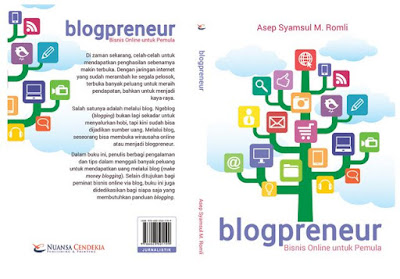
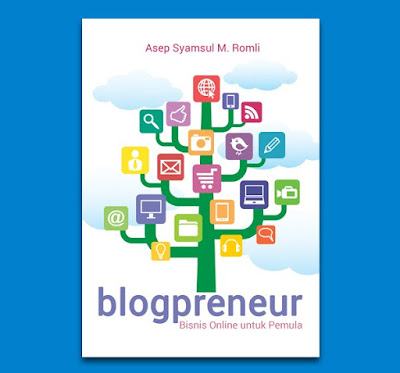
Buku Baru: Blogpreneur - Bisnis Online Untuk Pemula

INI buku terbaru saya. Judulnya Blogpreneur - Panduan Bisnis Online untuk Pemula. Isinya ihwal Teknik Blogging dan Tips Bisnia Online alias Menghasilkan Uang dengan Blogging (Ngeblog), termasuk ihwal Google AdSense.


 dan Tips Bisnia Online alias Menghasilkan Uang dengan Blogging  Buku Baru: Blogpreneur - Bisnis Online untuk Pemula

 dan Tips Bisnia Online alias Menghasilkan Uang dengan Blogging  Buku Baru: Blogpreneur - Bisnis Online untuk Pemula
Buku Baru: Blogpreneur - Bisnis Online untuk Pemula

Ini kata pengantar dari pnerbitnya:

Di kurun internet, celah-celah untuk mendapat penghasilan sesungguhnya makin terbuka. Dengan jaringan internet yang sudah merambah ke segala pelosok, terbuka banyak peluang untuk meraih pendapatan, bahkan untuk menjadi kaya-raya.

Salah satunya ialah melalui blog. Ngeblog (blogging) bukan lagi sekadar untuk menyalurkan hobi, tapi kini sudah sanggup dijadikan sumber uang. Melalui blog, seseorang sanggup membuka wirausaha online atau menjadi blogpreneur: bisnis online melalui blog.

Dalam buku ini, Blogpreneur - Panduan Bisnis Online untuk Pemula, penulis (saya) menyebarkan pengalaman dan tips dalam menggali banyak peluang untuk mendapat uang melalui blog (make money blogging).

Selain ditujukan bagi peminat bisnis online via blog, buku ini juga didedikasikan bagi siapa saja yang membutuhkan panduan blogging.

Data Buku

Penulis: Asep Syamsul M. Romli
Ukuran: 14 x 20 cm
Tebal: 144 hlm
Ketras: Premium bookpaper 57gr
Terbit: 2017
ISBN: 978-602-350-119-9
Harga: Rp. 34.000


 dan Tips Bisnia Online alias Menghasilkan Uang dengan Blogging  Buku Baru: Blogpreneur - Bisnis Online untuk Pemula

Pesan kini juga melalui:

www.nuansa.co
atau
WA/SMS: 0818638038

Email: marketonlline@nuansa.co

Dari judulnya saja, Buku Baru: Blogpreneur - Bisnis Online untuk Pemula, terang buku ini merupakan panduan blogging bagi pemuka, tips SEO-nya juga ada, dengan fokus tips monetize blog atau make money blogging biar menghasilkan uang.

Untuk harga dan cara pesan buku sudah terang di atas itu ya, sanggup via web, SMS, email, dan WA. Mangga, order kini juga! (http://blogromeltea.blogspot.com).*

Cara Menciptakan Template Blog Sendiri Dengan Bootstrap

Cara Membuat Template Blog Sendiri dengan Bootstrap

Cara Membuat Template Blog Sendiri dengan Bootstrap Cara Membuat Template Blog Sendiri dengan BootstrapCara Membuat Template Blog Sendiri dengan Bootstrap. Responsive 100% dan Fast Loading. Template blogger starter-simple sederhana pisan. Tinggal dipoles di CSS.

Apa Itu Bootstrap?

Sebelum ke teknis cara menciptakan template blogger sendiri dengan bootstrap, kita kenali dulu apa itu bootstrap.

Bootstrap ialah produk Twitter untuk membangun situs web atau blog berbasis HTML dan CSS.

  • Bootstrap is a free and open-source front-end web framework for designing websites and web applications. It contains HTML- and CSS-based design templates.
  • Bootstrap makes front-end web development faster and easier. It's made for folks of all skill levels, devices of all shapes, and projects of all sizes. (Get Bootstrap)

Menurut Wikipedia, Twitter Bootstrap ialah sebuah alat bantu untuk menciptakan sebuah tampilan halaman website yang sanggup mempercepat pekerjaan seorang pengembang website ataupun pendesain halaman website.


Sesuai namanya, website yang dibentuk dengan alat bantu ini mempunyai tampilan halaman yang sama / ibarat dengan tampilan halaman Twitter atau desainer juga sanggup mengubah tampilan halaman website sesuai dengan kebutuhan.

Twitter Bootstrap dibangun dengan teknologi HTML dan CSS yang sanggup menciptakan layout halaman website, tabel, tombol, form, navigasi, dan komponen lainnya dalam sebuah website hanya dengan memanggil fungsi CSS (class) dalam berkas HTML yang telah didefinisikan. Selain itu juga terdapat komponen-komponen lainnya yang dibangun memakai JavaScript.  
Template blog yang memakai Bootstrap dijamin Mobile Friendly alias Responsive sebab orientasi kodenya memang "mobile first".


Cara Membuat Template Blog Sendiri dengan Bootstrap


Berikut ini cara Membuat Template Blog Sendiri dengan Bootstrap yang layak Anda coba. Jika akhirnya bagus, sanggup Anda jual tuh templatenya!

Tahapan Membuat Template Blog Sendiri dengan Bootstrap
'
1. Buat Blog Baru di Blogger
2. Klik Template > Edit HTML
3. Hapus SEMUA instruksi yang ada, lalu...
4. Copas instruksi berikut ini!


<?xml version="1.0" encoding="UTF-8" ?>
<!DOCTYPE html PUBLIC "-//W3C//DTD XHTML 1.0 Strict//EN" "http://www.w3.org/TR/xhtml1/DTD/xhtml1-strict.dtd">
<HTML>
<head>
<b:include data='blog' name='all-head-content'/>
<title><data:blog.pageTitle/></title>
<meta content='width=device-width, initial-scale=1, maximum-scale=1' name='viewport'/>
<meta expr:content='data:blog.metaDescription' name='description'/>

<b:skin><![CDATA[
/*
Name: Nama Template
Author: Nama Desainer
URL: Url Blog Desainer
*/

]]></b:skin> <!-- End Style -->

</head>

<body>
<!-- Header -->

<div class='bs-example'>
<!-- Blog Navigation Start -->
<nav class='navbar navbar-default'>
<div class='container-fluid'>
<!-- Brand and toggle get grouped for better mobile display -->
<div class='navbar-header'>
<button class='navbar-toggle collapsed' data-target='#bs-example-navbar-collapse-1' data-toggle='collapse' type='button'>
<span class='sr-only'>Toggle navigation</span>
<span class='icon-bar'/>
</button>
<a class='navbar-brand' href='#'>
<img alt='Brand' src='Logo kau / atau sanggup diganti dengan goresan pena disini'/>
</a>
</div>

<!-- Collect the nav links, forms, and other content for toggling -->
<div class='collapse navbar-collapse' id='bs-example-navbar-collapse-1'>
<ul class='nav navbar-nav'>
<li class='active'><a href='#'>Link <span class='sr-only'>(current)</span></a></li>
<li><a href='#'>Link</a></li>
<li class='dropdown'>
<a aria-expanded='false' class='dropdown-toggle' data-toggle='dropdown' href='#' role='button'>Dropdown <span class='caret'/></a>
<ul class='dropdown-menu' role='menu'>
<li><a href='#'>Action</a></li>
<li><a href='#'>Another action</a></li>
<li><a href='#'>Something else here</a></li>
<li class='divider'/>
<li><a href='#'>Separated link</a></li>
<li class='divider'/>
<li><a href='#'>One more separated link</a></li>
</ul>
</li>
<li><a href='/?m=1'>Mobile View</a></li>
</ul>
<form class='navbar-form navbar-left' expr:action='data:blog.homepageUrl + &quot;search&quot;' role='search'>
<div class='form-group'>
<input class='form-control' name='q' placeholder='Search' type='text'/>
</div>
<button class='btn btn-default' type='submit'>Submit</button>
</form>
<ul class='nav navbar-nav navbar-right'>
<li><a href='#'>Link</a></li>
<li class='dropdown'>
<a aria-expanded='false' class='dropdown-toggle' data-toggle='dropdown' href='#' role='button'>Dropdown <span class='caret'/></a>
<ul class='dropdown-menu' role='menu'>
<li><a href='#'>Action</a></li>
<li><a href='#'>Another action</a></li>
<li><a href='#'>Something else here</a></li>
<li class='divider'/>
<li><a href='#'>Separated link</a></li>
</ul>
</li>
</ul>
</div><!-- /.navbar-collapse -->
</div><!-- /.container-fluid -->
</nav>
</div> <!-- Blog Navigation End -->

<div class='container outer-wrapper'> <!-- Blog Outer Wrapper Start -->

<div class='blog-header'> <!-- Blog Header Start -->
<div class='container'>
<b:section class='header' id='header1' maxwidgets='1' showaddelement='no'>
<b:widget id='Header1' locked='true' title='(Header)' type='Header'/>
</b:section>
</div>
</div>

<div class='row'>
<div class='col-md-8 blog-main'> <!-- Blog Main Wrapper Start -->
<b:section class='main' id='main' showaddelement='no'>
<b:widget id='Blog1' locked='true' title='Posting Blog' type='Blog'/>
</b:section>
</div>

<aside class='col-xs-4 blog-sidebar'> <!-- Blog Sidebar Wrapper Start -->
<b:section class='sidebar' id='sidebar' preferred='yes'>
<b:widget id='PopularPosts1' locked='false' title='Artikel Populer' type='PopularPosts'/>
</b:section>
</aside> <!-- Blog Sidebar Wrapper End -->
</div> <!-- Blog Row End -->

<!-- spacer for skins that want sidebar and main to be the same height-->
<div class='clear'/>

</div> <!-- Blog Content Wrapper End -->

<footer class='blog-footer'> <!-- Blog Footer Start -->
<p>Copyright &#169; <script type='text/javascript'>var creditsyear = new Date();document.write(creditsyear.getFullYear());</script> <a expr:href='data:blog.homepageUrl'><data:blog.title/></a>. All rights reserved.</p>
<p>
<a href='#'>Back to top</a>
</p>
</footer> <!-- Blog Footer End -->

</body> <!-- End Body -->

</HTML>


5. Pasang Bootstrap

5.1 Pasang di atas instruksi </head>

<link rel="stylesheet" href="//maxcdn.bootstrapcdn.com/bootstrap/3.3.4/css/bootstrap.min.css"/>
<link rel="stylesheet" href="//maxcdn.bootstrapcdn.com/bootstrap/3.3.4/css/bootstrap-theme.min.css"/>

5.2 Pasang instruksi berikut ini di atas instruksi </body>

<script src='//ajax.googleapis.com/ajax/libs/jquery/2.1.3/jquery.min.js' type='text/javascript'/>
<script src="//maxcdn.bootstrapcdn.com/bootstrap/3.3.4/js/bootstrap.min.js" type='text/javascript'/>

6.  Copas instruksi berikut ini di atas kode </head>

<style type='text/css'>

/*Navigation*/
.navbar {
    border-radius:0;
}
/*Nav Brand*/
.navbar-brand img {
    width: 32px;
    height: 32px;
}
.navbar-brand {
    padding: 10px 20px;
}
/*Blog Wrapper*/
.blog-header {
    padding-top: 20px;
    padding-bottom: 20px;
    margin-left: -20px;
}
.blog-main {
    font-size: 18px;
    line-height: 1.5;
}
.blog-sidebar {
    margin:0;
}
/*Headings*/
h1, .h1, h2, .h2, h3, .h3, h4, .h4, h5, .h5, h6, .h6 {
    margin-top: 0;
    font-family:"Helvetica Neue", Helvetica, Arial, sans-serif;
    font-weight: normal;
    color: #333;
}
/*Posts*/
.post .post-title {
    margin-bottom:0;
}
.post-body {
    margin:0 0 .75em;
    line-height:1.6em;
    font-size:15px;
}
/*Post Image*/
.post table.tr-caption-container td {
    border:none;
    padding:8px;
}
.post table.tr-caption-container, .post table.tr-caption-container img, .post img {
    max-width:100%;
    height:auto;
}
.post td.tr-caption {
    color: #333;
    font-size: 80%;
    padding: 8px 8px 8px !important;
    background-color: #eee;
    font-style: italic;
}
img {
    display: inline-block;
    max-width: 100%;
    height: auto;
}
table.tr-caption-container {
    padding:4px;
    margin-bottom:.5em
}
td.tr-caption {
    font-size:80%
}
.post table caption {
    border:none;
    font-style:italic;
}
.post table caption {
    border:1px solid #d8dde1;
    padding:.2em .5em;
    text-align:left;
    vertical-align:top;
}
/*Post Footer*/
.post-footer {
    margin:.75em 0;
    letter-spacing:.1em;
    line-height:1.4em;
    font-size: 12px;
}
/*Post Meta*/
.blog-post-meta {
    margin: 10px 0 5px;
    color: #999;
    font-size: 15px;
}
.blog-post-meta a {
    color: #999;
    border-bottom: 1px solid #eee;
    padding-bottom: 4px;
}
.blog-post-meta a:hover {
    border-bottom: 1px solid #23527c;
}
.timestamp-link {
    cursor:help;
    border-bottom: 1px solid #eee;
    padding-bottom: 4px;
}
.timestamp-link:hover {
    border-bottom: 1px solid #23527c;
}
/*Breadcrumbs and Date Header Font-size*/
.breadcrumb, .date-header {
    font-size: 13px;
}
/*SideBar*/
.sidebar .widget ul, .sidebar .widget ol {
    margin-top:0
}
.sidebar h2, .sidebar h3, .footer h2 {
    color: #333;
    font-size: 15px;
    font-weight: 700;
    text-transform: uppercase;
    margin: 0 0 20px 0;
    position: relative;
    padding: 8px 15px;
    list-style: none;
    background-color: #f5f5f5;
    border-radius: 4px;
}
/*Popular Posts*/
.popular-posts ul, .popular-posts li {
    margin:0;
    padding:0;
    list-style:none
}
.popular-posts li {
    margin-bottom:.6em
}
.PopularPosts .item-snippet {
    font-size:12px;
    color:#333;
    max-height:45px;
    overflow:hidden;
}
.PopularPosts .item-thumbnail {
    transition: all 0.15s ease-in-out 0s;
    margin:0 8px 0 0;
    display:inline;
    opacity:10;
}
.PopularPosts .item-thumbnail a img {
    height:69px;
    width:69px;
    display:block;
    margin:0;
    padding:2px;
    border:1px solid #e8e8e8 !important;
}
.PopularPosts .item-thumbnail a img:hover {
    background:#00AFAF;
    border:1px solid #00AFAF !important;
}
.PopularPosts .widget-content ul li {
    padding:3px 0px !important;
    border-bottom:1px solid #e2e2e2;
}
/*Footer*/
.blog-footer {
    padding: 40px 0;
    color: #999;
    text-align: center;
    background-color: #f9f9f9;
    border-top: 1px solid #e5e5e5;
}
.blog-footer a {
    border-bottom: 1px solid #eee;
    padding-bottom: 4px;
}
.blog-footer a:hover {
    border-bottom: 1px solid #23527c;
}
/*Comments*/
#comments h4 {
    margin:1em 0;
    font-weight:bold;
    line-height:1.4em;
    text-transform:uppercase;
    letter-spacing:.2em;
}
#comments-block {
    margin:1em 0 1.5em;
    line-height:1.6em;
}
#comments-block .comment-author {
    margin:.5em 0;
}
#comments-block .comment-body {
    margin:.25em 0 0;
}
#comments-block .comment-footer {
    margin:-.25em 0 2em;
    line-height:1.4em;
    text-transform:uppercase;
    letter-spacing:.1em;
}
#comments-block .comment-body p {
    margin:0 0 .75em;
}
.deleted-comment {
    font-style:italic;
    color:gray;
}
.feed-links {
    display:none;
}
/*Responsive*/

/*Override Bootstrap's default container.*/
@media (min-width: 1200px) {
    .container {
        width: 970px;
    }
}
@media screen and (max-width: 960px) {
    .blog-main, .blog-sidebar {
        float: none;
        display: block;
        width: auto;
    }
}
</style>


7. Save Template! 

Beres! Anda tinggal lengkapi dengan widget lainnya, seperti: Memasang instruksi Auto Read More supaya tampilan goresan pena halaman depan berupa ringkasan, tidak full artikel, dan Menghapus Teks Subscribe to Atom.

Demikian Membuat Template Blog Sendiri dengan Bootstrap. Saya sudah terapkan. Hasilnya: Bootstap fo Blogger. Mau? Nanti kalo sudah beres 100% dibagikan gratis.

Cek ada dulu yang sudah ada: Koleksi Template Boootsrap Gratis. Wasalam. (blogromeltea.blogspot.com).*

Sumber:
http://www.w3schools.com/bootstrap/default.asp

https://startbootstrap.com/bootstrap-resources/3
Sunday, January 14, 2018

File Core.* Penyebab Disk Space Usage Penuh Di Hosting Blog Wordpress

 Penyebab Disk Space Usage Penuh di Hosting Blog Selfhosted CMS WordPress File Core.*  Penyebab Disk Space Usage Penuh di Hosting Blog WordPress
File Core.*  Penyebab Disk Space Usage Penuh di Hosting Blog Selfhosted CMS WordPress.

SEBELUMNYA saya sudah pernah "curhat" soal ribetnya ngeblog dengan Selfhosted Blogging di Selfhosted WordPress Itu Sering Menyebalkan.

Tidak bermaksud memprovokasi Anda agar pindah ke blogger, posting ini kembali menyebarkan pengalaman saja bagaimana kurang nyamannya ngeblog dengan memakai hosting berbayar.

Saya sendiri masih mempertahankan blog Selfhosted WP, yakni romeltea.com, namun jarang update alasannya yaitu sering error, over limit, dan Disk Space Usage Full alias Penggunaan Ruang Disk Penuh.

Biasanya kalau romeltea.com error, saya cuekin. Namun, kali ini terasa kebangetan errornya, alasannya yaitu blog tidak sanggup diakses sama sekali.

Ternyata oh ternyata, Disk Space Usage penuh! Aneh kan, jarang update tapi Disk Space Usage penuh. Kok bisa?

Akhirnya saya buka Cpanel, kemudian mencari "penyusup" berupa file-file yang mencurigakan. Benar saja. Banyak sekali file berjulukan awal core.*** yang memenuhi akun hosting saya.

File core itu pula yang menjadi pelaku utama pemenuhan Disk Space Usage. Solusinya? Hapus semua file berawalan core ini! Langkahnya mengatasinya sanggup disimak di blog Utekno.

 Penyebab Disk Space Usage Penuh di Hosting Blog Selfhosted CMS WordPress File Core.*  Penyebab Disk Space Usage Penuh di Hosting Blog WordPress


Saya coba cari rujukan di situs provider domain-hosting langganan saya, Qwords dan Rumah Web. Ketemu.
  1. File Core pada Account Hosting

Friday, January 12, 2018

Navigasi Hidangan Responsive + Dropdown Untuk Blogger Tanpa Javascript

Cara Memasang atau Membuat Navigasi Menu Responsive + Dropdown untuk Blogger Tanpa JavaScript.

Posting ini melengkapi tutorial Cara Membuat Navigasi Menu Responsive + Dropdown untuk Blogger.

Namun, navigasi hidangan berikut ini tanpa JavaScript, murni CSS dan HTML, sehingga ringan, fast loading, dan anti-error. Penampilannya menyerupai berikut ini:

Tampilan Mobile

Cara Memasang atau Membuat Navigasi Menu Responsive  Navigasi Menu Responsive + Dropdown untuk Blogger Tanpa JavaScript

Tampilan Desktop

Cara Memasang atau Membuat Navigasi Menu Responsive  Navigasi Menu Responsive + Dropdown untuk Blogger Tanpa JavaScript

Cara Membuat Navigasi Menu Responsive + Dropdown

Berikut ini cara memasangnya di template blog Anda:

1. Tema > Edit HTML
2. Copas isyarat CSS Menu Responsive berikut ini di atas isyarat ]]></b:skin>

#nav {background: #069bd6;margin-bottom: 20px;text-transform:uppercase;font-weight:bold}
#nav ul {margin:0;padding:0;}
#nav li {list-style:none;display:-moz-inline-stack;display:inline-block;zoom:1;*display:inline;margin:0;padding:0;}
#nav li a {display:block;text-decoration:none;color:white;padding:1em;}
#nav li a:hover {color:white;background:#191919;}
.show-menu {background: #71a4fa;text-decoration: none;color: #fff;text-align: left;padding: 10px 5px;display: none;}
.show-menu b{font-size:30px;}
.show-menu span{margin-right: 1em;float:right;}
#nav input[type=checkbox]{display: none;}
#nav input[type=checkbox]:checked #menus {display: block;}
#nav ul.sub-menus{height:auto;overflow:hidden;width:180px;background:#eee;position:absolute;z-index:99;display:none;}
#nav ul.sub-menus li{display:block;width:100%;text-transform:none;text-shadow:none}
#nav ul.sub-menus a{color:#fff;background:#48d}
#nav ul.sub-menus a:hover{background:#ddd;color:#333}
#nav li:hover ul.sub-menus{display:block}
#nav a.prett{padding:13px}
#nav a.prett::after{content:&quot;&quot;;width:0;height:0;border-width:6px 5px;border-style:solid;border-color:#ccc transparent transparent transparent;position:absolute;top:18px;right:9px}
@media screen and (max-width:768px){
#nav ul {position: static;display: none;}
#nav li {border-bottom: 1px solid #90b3ec;}
#nav ul li, #nav li a {width: 100%;}
#nav li a{display:block;height:auto;line-height:normal;}
#nav li a {text-align:left;}
#nav ul.sub-menus{width:100%;position:static;padding-left:20px}
.show-menu {display:block!important;line-height:30px;}
.show-menu:hover {cursor:pointer;}
label {margin:0!important;}
}

3. Copas isyarat HTML Menu Responsive berikut ini di bawah isyarat </header> atau di bawah isyarat header blog Anda.

<nav id='nav'>
<label class='show-menu' for='show-menu'><b>&#9776;</b> <span>Show Menu</span></label>
<input autocomplete='off' id='show-menu' role='button' type='checkbox'/>
<ul id='menus'>
<li><a href='/'>Home</a></li>
    <li><a href='/p/about.html'>About</a></li>
    <li><a href='/p/kontak.html'>Kontak</a></li>
    <li><a href='/p/sitemap.html'>Sitemap</a></li>
    <li><a href='/p/sitemap.html'>Galeri</a></li>
<li><a class='prett' href='#'>Dropdown Menu <span class='arrow'>&#9660;</span></a>
 <ul class='sub-menus'>
 <li><a href='#'>Sub Menu1</a></li>
 <li><a href='#'>Sub Menu2</a></li>
 <li><a href='#'>Sub Menu3</a></li>
 <li><a href='#'>Sub Menu4</a></li>
 <li><a href='#'>Sub Menu5</a></li>
</ul></li>
      <li><a href='#'>Blogging</a></li>
</ul>
</nav>
4. Ganti Tanda Pagar (#) dengan URL Link hidangan yang akan Anda tampilkan.
5. Save!

Fungsi Navigasi Menu:
Navigasi hidangan ialah elemen blog untuk menampilkan link internal ke halaman statis ataupun halaman label.

Bisa juga berisi link ke posting tertentu atau ke blog lain. Bebas diisi link apa saja, namun sebaiknya berupa halaman statis About, Kontak, Disclaimer, dan Halaman Label untuk menggambarkan konten blog secara keseluruhan.

Untuk mengetahui dan copas link halaman label atau halaman statis, buka saja halaman tersebut dan copy linknya di address kafetaria dan paste di isyarat HTML navigasi hidangan responsive menyerupai di atas.

Itu ia cara menciptakan Navigasi Menu Responsive + Dropdown untuk Blogger Tanpa JavaScript. Sumber isyarat di CSS Menu Maker.

Lihat di CodePen

See the Pen Responsive Menu by Romel Tea (@romeltea) on CodePen.


Thursday, January 11, 2018

Kode Tampilan Share Posting Blog Di Facebook Dan Twitter - Social Meta Tags

Kode Tampilan Share Posting di Facebook dan Twitter  Kode Tampilan Share Posting Blog di Facebook dan Twitter - Social Meta Tags
Kode Tampilan Share Posting Blog di Facebook dan Twitter - Social Meta Tags.

KODE berikut ini dipasang di bawah isyarat <head> di dalam template blog.

Kode social meta tags ini untuk mengatur tampilan posting yang dibagikan d Facebook & Twitter, biar tampil normal dan menarik.

Dengan isyarat Social Meta Tags di bawah ini, maka posting atau goresan pena di blog yang dishare di Facebook dan Twitter akan terdiri dari Judul, Gambar Thumbnail, Summary atau Deskripsi Posting, dan Link Blog.

Tampilan Share Twitter 


Tampilan Share Facebook
Kode Tampilan Share Posting di Facebook dan Twitter  Kode Tampilan Share Posting Blog di Facebook dan Twitter - Social Meta Tags

KODENYA:
Ganti warna merah dengan versi Anda.

<!-- Twitter Card Start -->
 <meta expr:content='data:blog.title' name='twitter:site'/>
    <b:if cond='data:blog.url == data:blog.homepageUrl'>
    <meta expr:content='data:blog.title' name='twitter:title'/>
    <b:if cond='data:blog.metaDescription'>
    <meta expr:content='data:blog.metaDescription' property='og:description'/>
    </b:if>
    </b:if>
    <b:if cond='data:blog.pageType == &quot;item&quot;'>
    <meta expr:content='data:blog.pageName' name='twitter:title'/>
    <b:if cond='data:blog.metaDescription'>
    <meta expr:content='data:blog.metaDescription' name='twitter:description'/>
    </b:if>
    </b:if>
    <b:if cond='data:blog.postImageUrl'>
    <meta expr:content='data:blog.postImageUrl' name='twitter:image:src'/>
    <b:else/>
    <b:if cond='data:blog.postImageThumbnailUrl'>
    <meta expr:content='data:blog.postThumbnailUrl' name='twitter:image:src'/>
    <b:else/>
    <meta content='https://blogger.googleusercontent.com/img/b/R29vZ2xl/AVvXsEicD78WAreP49WZXe0PfzOuk8JCAjiWSbEegE33wAzmWV-qpoqxwck-Lhl27olNFB_QUKBE-j9D8IeFKkiMqy5gYa4Aqaf62Efm8Zd7_V6w5P-7ikDEP1a5DAAQDv51Hrc8df4P1-q0d0VW/s1600/blogpreneur-buku-cover.JPG' name='twitter:image:src'/>
    </b:if>
    </b:if>
<b:if cond='data:post.firstImageUrl'>
       <meta content='summary_large_image' name='twitter:card'/>
       <meta expr:content='data:post.firstImageUrl' name='twitter:image'/>
    <b:else/>
       <meta content='summary' name='twitter:card'/>
       <b:if cond='data:blog.postImageThumbnailUrl'>
          <meta expr:content='data:blog.postImageThumbnailUrl' name='twitter:image'/>
       </b:if>
    </b:if>
<meta content='@romel_tea' name='twitter:site'/>
<meta content='@romel_tea' name='twitter:creator'/>
<meta expr:content='data:blog.homepageUrl' name='twitter:domain'/>
<meta expr:content='data:blog.canonicalUrl' name='twitter:url'/>
<!-- Twitter Card End -->
<!-- Facebook OG Meta Tag Start -->
<b:if cond='data:blog.url == data:blog.homepageUrl'>
<b:if cond='data:blog.pageType == &quot;item&quot;'>
<b:if cond='data:blog.pageType == &quot;static_page&quot;'> 
<b:if cond='data:blog.url'>
<meta expr:content='data:blog.url' property='og:url'/>
</b:if>
<meta expr:content='data:blog.title' property='og:site_name'/>
<b:if cond='data:blog.pageName'>
<meta expr:content='data:blog.pageName' property='og:title'/>
</b:if></b:if></b:if></b:if>
<meta content='blog' property='og:type'/>
<b:if cond='data:blog.postImageUrl'>
<meta expr:content='data:blog.postImageUrl' property='og:image'/>
<b:else/>
<b:if cond='data:blog.postImageThumbnailUrl'>
<meta expr:content='data:blog.postThumbnailUrl' property='og:image'/>
<b:else/>
<meta content='https://blogger.googleusercontent.com/img/b/R29vZ2xl/AVvXsEicD78WAreP49WZXe0PfzOuk8JCAjiWSbEegE33wAzmWV-qpoqxwck-Lhl27olNFB_QUKBE-j9D8IeFKkiMqy5gYa4Aqaf62Efm8Zd7_V6w5P-7ikDEP1a5DAAQDv51Hrc8df4P1-q0d0VW/s1600/blogpreneur-buku-cover.JPG' property='og:image'/>
</b:if></b:if>
<b:if cond='data:blog.metaDescription'>
<meta expr:content='data:blog.metaDescription' property='og:description'/>
<b:else/>
<meta expr:content='data:post.snippet' property='og:description'/>
</b:if>
<meta expr:content='data:blog.title' property='og:site_name'/>
    <meta content='ID FB Anda' property='fb:admins'/>
    <meta content='ID Apps FB Anda' property='fb:app_id'/>
<!-- Facebook OG Meta Tag End --> 


Tombol Share Social
Untuk memasang Social Share Button aku biasa memakai isyarat dari AddThis. Bisa juga memakai tombol mengembangkan bawaan blogger, tapi kurang menarik. (blogromeltea.blogspot.com).*

Wednesday, January 10, 2018

Mengatasi Leverage Browser Caching - Pagespeed Insight

 akan muncul beberapa rekomendasi perbaikan dari Google semoga blog makin ringan atau tampil Mengatasi Leverage Browser Caching -  PageSpeed Insight
Mengatasi Leverage Browser Caching -  PageSpeed Insight

SAAT kecepatan blog dicek di PageSpeed Insight, akan muncul beberapa rekomendasi perbaikan dari Google semoga blog makin ringan atau tampil cepat (fast loading).

Salah satunya semoga mengatasi Leverage Browser Caching atau caching browser.

Apa itu caching browser?
 

Browser caching menyimpan file sumber halaman web pada komputer lokal ketika pengguna mengunjungi halaman web. 

"Memanfaatkan" caching browser ialah ketika seorang webmaster telah menginstruksikan browser bagaimana sumber daya mereka harus ditangani.

Saat peramban web menampilkan laman web Anda, Anda harus memuat beberapa hal, ibarat logo, file CSS, dan sumber daya lainnya.
 

Mengatasi Leverage Browser Caching -  PageSpeed Insight 


Untuk blogger (blogspot), copas kode berikut ini di bawah kode <head>

<include path="/assets/**.css" expiration="7d" />
<include path="/assets/**.js" expiration="7d" />
<include path="/assets/**.gif" expiration="3d" />
<include path="/assets/**.jpeg" expiration="3d" />
<include path="/assets/**.jpg" expiration="3d" />
<include path="/assets/**.png" expiration="3d" />
 akan muncul beberapa rekomendasi perbaikan dari Google semoga blog makin ringan atau tampil Mengatasi Leverage Browser Caching -  PageSpeed Insight


Untuk WordPress, copas kode berikut ini di bab atas file .htaccess

## EXPIRES CACHING ##
<IfModule mod_expires.c>
ExpiresActive On
ExpiresByType image/jpg "access 1 year"
ExpiresByType image/jpeg "access 1 year"
ExpiresByType image/gif "access 1 year"
ExpiresByType image/png "access 1 year"
ExpiresByType text/css "access 1 month"
ExpiresByType text/html "access 1 month"
ExpiresByType application/pdf "access 1 month"
ExpiresByType text/x-javascript "access 1 month"
ExpiresByType application/x-shockwave-flash "access 1 month"
ExpiresByType image/x-icon "access 1 year"
ExpiresDefault "access 1 month"
</IfModule>
## EXPIRES CACHING ##

Namun, ibarat dibincangkan pada blogger di beberapa forum, kode atau cara mengatasi Leverage Browser Caching di atas kadang berfungsi kadang tidak. Makanya, ada yang bilang mengatasi Leverage Browser Caching di blogger itu IMPOSSIBLE.

Sumber

Tuesday, January 9, 2018

Cara Memasang Back To Top Dengan Gampang Tanpa Edit Template

Cara Memasang Back to Top dengan Praktis Tanpa Edit Template Cara Memasang Back to Top dengan Praktis Tanpa Edit Template
Cara Memasang Back to Top dengan Praktis Tanpa Edit Template.

BACK to Top Button atau Tombol Kembali ke Atas menjadi trending desain website, termasuk template blog.

Tombol atau widget Back to Top ini muncul di bab kanan bawah ketika halaman blog discroll ke bawah.

Pengguna tinggal klik atau tap tombol Back to Top, maka halaman akan kembali bab atas.

Banyak sekali cara membuat, menampilkan, atau memasang Back to Top di blog. Salah satunya di bawah ini.

Demonya ada di blog ini.

Cara Memasang Back to Top

1. Layout > Add a Gadget > pilih HTML/JavaScript
2. Judul kosongkan
3. Copas arahan berikut ini:

<style>
#myBtn {
  display: none;
  position: fixed;
  bottom: 20px;
  right: 30px;
  z-index: 99;
  border: none;
  outline: none;
  background-color: red;
  color: white;
  cursor: pointer;
  padding: 15px;
  border-radius: 10px;
}

#myBtn:hover {
  background-color: #555;
}
</style>
<button onclick="topFunction()" id="myBtn" title="Cara Memasang Back to Top dengan Praktis Tanpa Edit Template">Top</button>

<script>
// When the user scrolls down 30px from the top of the document, show the button
window.onscroll = function() {scrollFunction()};

function scrollFunction() {
    if (document.body.scrollTop > 30 || document.documentElement.scrollTop > 20) {
        document.getElementById("myBtn").style.display = "block";
    } else {
        document.getElementById("myBtn").style.display = "none";
    }
}

// When the user clicks on the button, scroll to the top of the document
function topFunction() {
    document.body.scrollTop = 0;
    document.documentElement.scrollTop = 0;
}
</script>

4. Beres!

Itu dia Cara Memasang Back to Top dengan Praktis Tanpa Edit Template.*

Sumber